Возможности AirNav RadarBox: Закладки
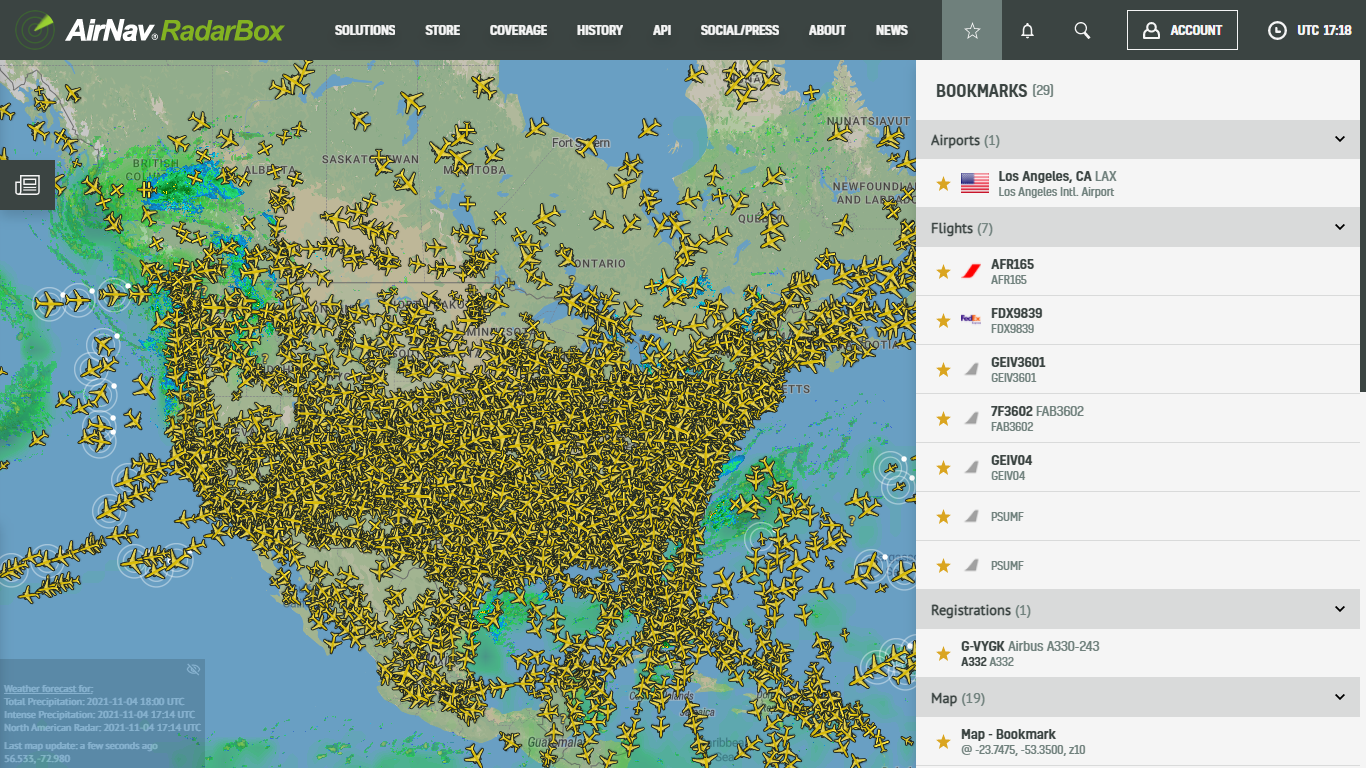
Изображение вверху: закладки, отображаемые на RadarBox.com
AirNav RadarBox постоянно стремится предоставить своим пользователям полезные функции, такие как Airband Radio, Last Trails, которые улучшат и улучшат их опыт отслеживания полетов.
На этот раз мы представим закладку RadarBox, доступную на нашем веб-сайте и в приложении. Функция закладок - незаменимый инструмент для любителей авиации, которые хотят сохранить свои любимые самолеты (регистрацию и полет) и аэропорты.
Закладка RadarBox была специально разработана для сохранения ваших любимых рейсов, аэропортов, самолетов (по регистрации) и даже любимых географических регионов. Благодаря этой функции вам не нужно искать рейс или самолет, который вы обычно отслеживаете или просматриваете. Просто сохраните его в закладках, и вы сможете легко и быстро получить к нему доступ в приложениях и на веб-сайте RadarBox.
Как использовать закладки на RadarBox.com?
Посетите RadarBox.com и найдите значок звездочки в правом верхнем углу страницы. Нажмите здесь.

Изображение вверху: закладки, отображаемые на RadarBox.com
1. Аэропорты
Шаг 1. После открытия найдите конкретный аэропорт либо по названию, либо по коду IATA или ICAO, и нажмите «Найти на карте». В приведенном ниже примере мы провели поиск международного аэропорта Атланты с кодом IATA (ATL).
.png)
Изображение вверху: вариант закладки для аэропорта на RadarBox.com
Шаг 2 - После нажатия на опцию «Найти на карте» в правой части экрана отобразится вкладка с информацией об аэропорте. В верхней части вкладки щелкните значок звездочки и подтвердите свой выбор в левой части страницы на вкладке закладок.
.png)
2. Рейсы
Шаг 1. Чтобы использовать опцию закладок для рейсов, найдите рейс и нажмите «Найти на карте» или выберите случайный рейс. Этот вариант специально разработан для тех, кто часто ищет конкретный рейс или рейсы, которые они часто отслеживают.

Изображение вверху: опция закладки для рейсов на RadarBox.com
Шаг 2 - Когда карточка полета отображается в левой части RadarBox.com, щелкните значок звездочки и подтвердите на правой вкладке на вкладке закладок. Выполнено!


Изображение вверху: опция закладки для рейсов на RadarBox.com
3. Регистрация на рейс
Шаг 1 - Чтобы сохранить самолет в закладку, просто нажмите на регистрационный номер самолета. Эта опция была разработана специально для тех, кто хочет спасти какой-нибудь самолет, чтобы увидеть его движение без повторных поисков.

Изображение вверху: опция закладки при регистрации самолета на RadarBox.com
Шаг 2 - Щелкните значок звездочки и подтвердите свой выбор самолета путем регистрации в левой части страницы.

Изображение вверху: опция закладки при регистрации самолета на RadarBox.com
4. Географический регион
Закладка по географическому региону относится к местоположениям, которые вы часто отслеживаете и отслеживаете за самолетами и местным воздушным движением - сохраняя области мира, где вы просматриваете больше всего самолетов, и просто щелкаете закладку без поиска на карте.

Изображение вверху: опция закладки для географического региона (опция карты) на RadarBox.com
Просто выберите какой-нибудь регион мира и нажмите значок звездочки , откройте опцию «Карта» и подтвердите заметку.
5. Станции ADS-B и VHF
Закладка создана специально для наших фидеров ADS-B и VHF, которые могут сохранять свои станции и интересующие станции, чтобы просматривать их без необходимости поиска в глобальном рейтинге станций RadarBox.com.

Изображение вверху: закладки для станций ADS-B и VHF
Шаг 1. Просто перейдите на Radarbox.com/stations и щелкните интересующую станцию ADS-B или VHF, а затем щелкните звездочку и подтвердите примечание в правой части страницы RadarBox.com.

Изображение вверху: закладки для станций ADS-B и VHF
Приложения RadarBox
Закладки RadarBox также доступны в мобильной версии для Android и iOS. Удобство использования такое же, как и на RadarBox.com - просто щелкните значок звездочки с изображением рейса, аэропорта, самолета и т. Д. Таким образом, все это будет сохранено в вашей индивидуальной закладке, доступной на обеих платформах.
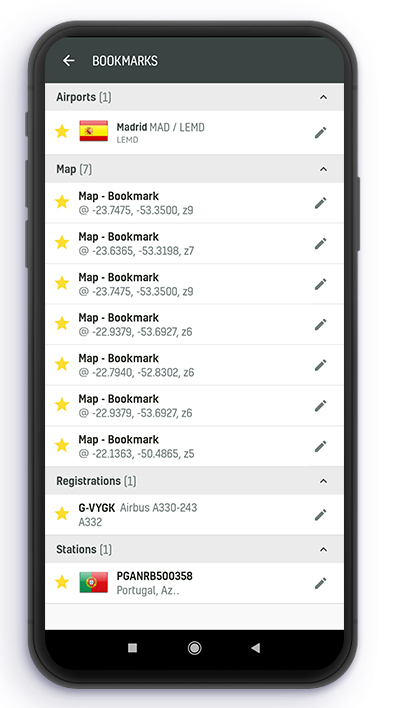
Изображение вверху: функция закладки, отображаемая в приложениях RadarBox
Закладки в приложениях RadarBox можно найти в параметрах настроек с помощью значка, как показано на снимке экрана ниже.
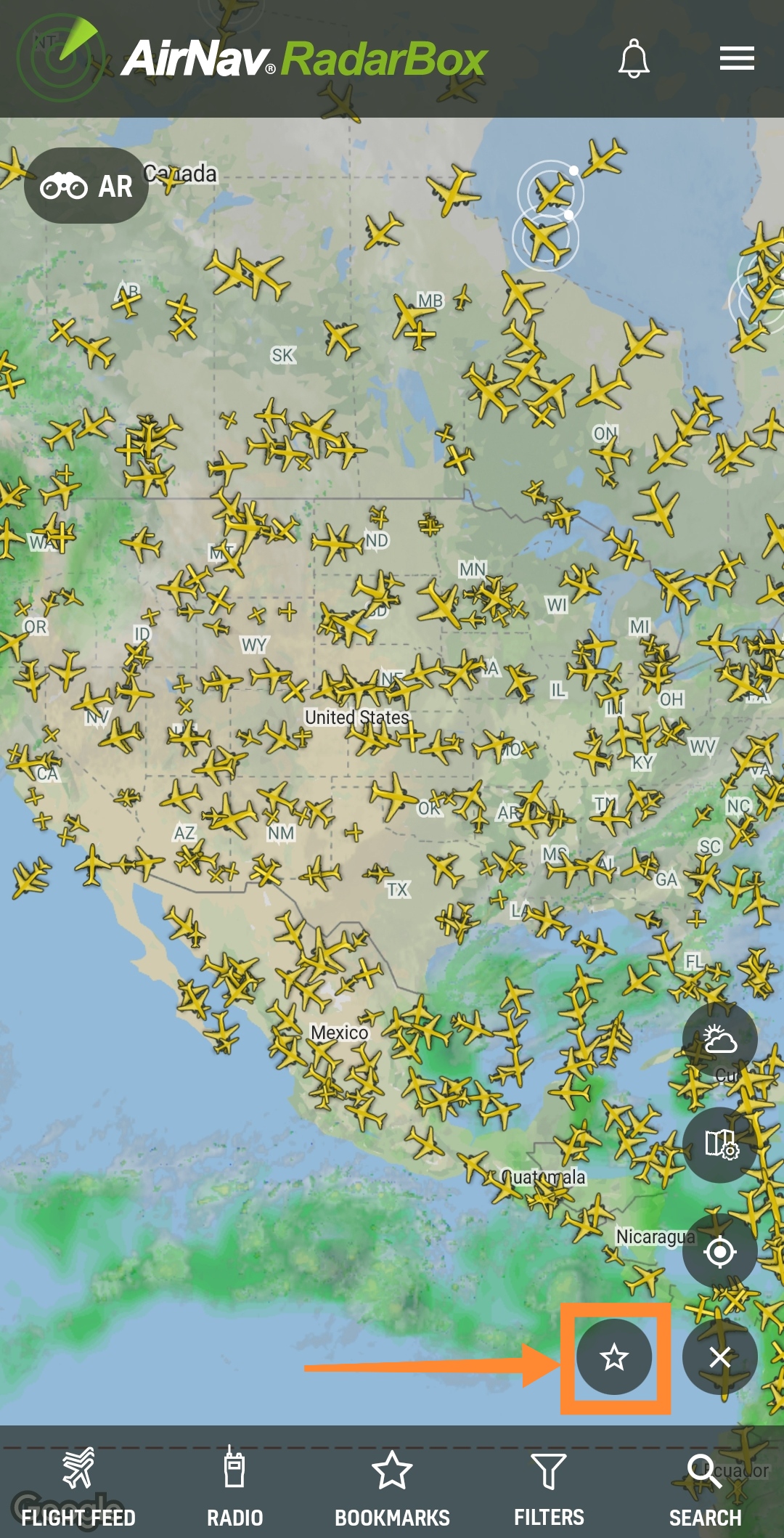
Изображение выше: Учебное пособие по использованию закладки в приложении RadarBox.
Есть вопрос или отзыв? Напишите нам в Твиттере с хэштегом #RadarBox или отправьте электронное письмо по адресу : [email protected].
Нравится то, что вы видите? Почему бы не скачать приложение RadarBox на свой смартфон сегодня же!


Чтобы использовать наши приложения без рекламы и почему бы не подумать о подписке на RadarBox? Нажмите здесь, чтобы подписаться!


