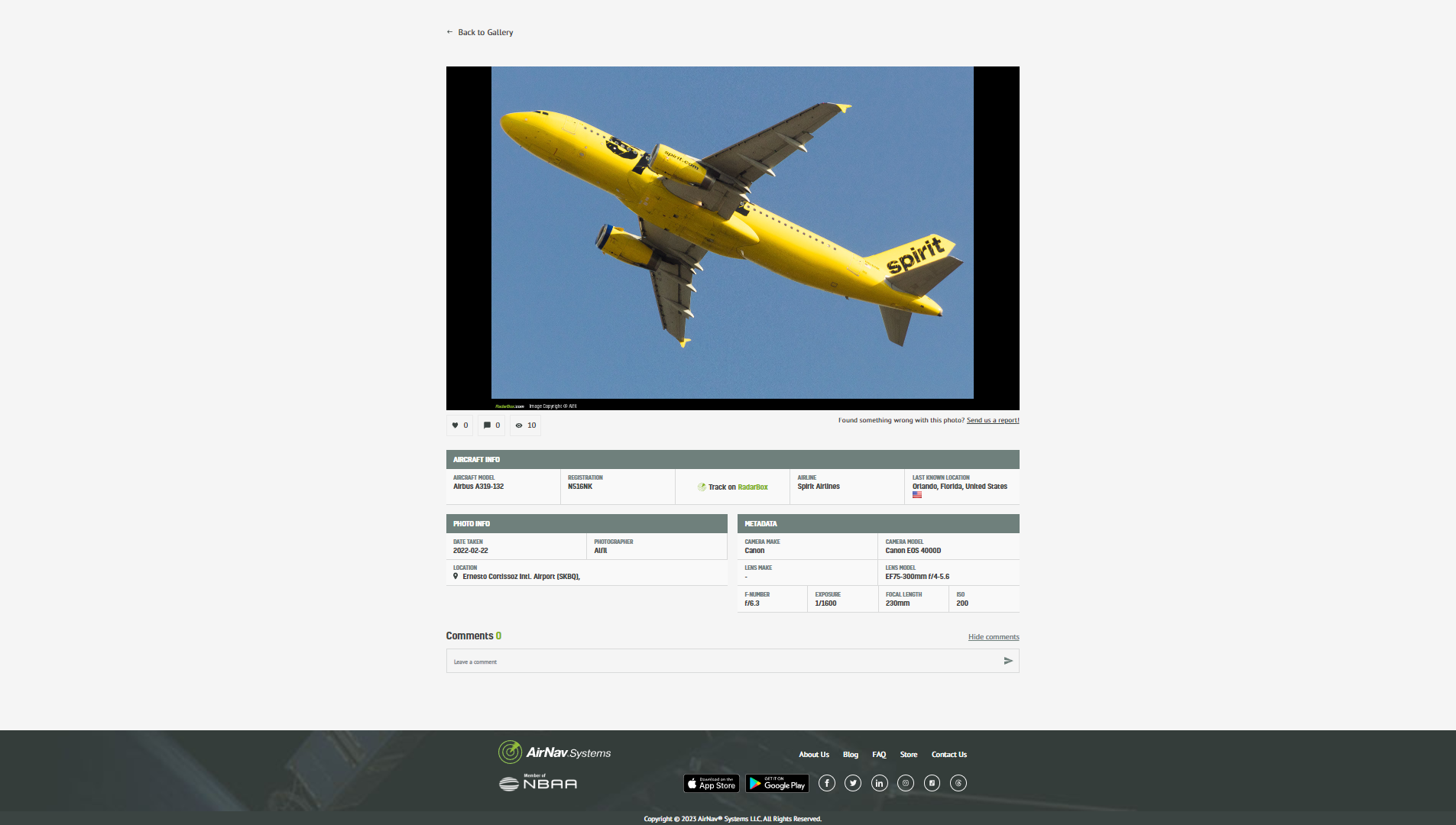
Представляем фотогалерею RadarBox.com — делитесь своими фотографиями!
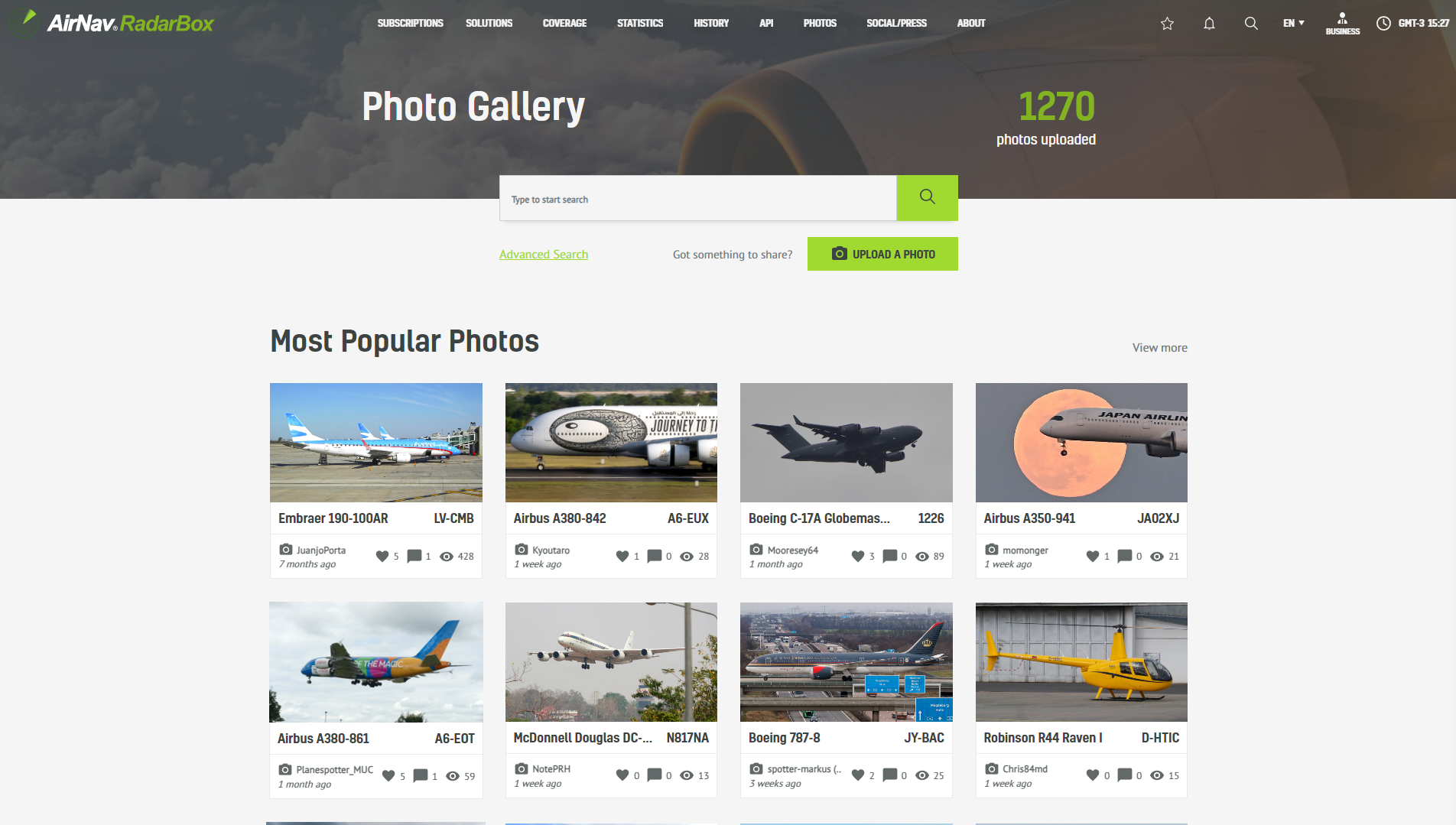
Если вы любитель авиации или наблюдатель, RadarBox.com предлагает вам новую захватывающую функцию, которая позволит вам продемонстрировать свои навыки в области авиационной фотографии, как никогда раньше! С помощью фотогалереи RadarBox.com вы теперь можете легко загружать свои авиационные фотографии, изучать огромное количество информации, связанной с каждым изображением, и делиться своей страстью с другими любителями авиации по всему миру. В этом руководстве мы проведем вас через простой процесс доступа к фотогалерее RadarBox.com и максимально эффективно использовать эту фантастическую новую функцию.
Шаг 1: Доступ к RadarBox.com и переход в фотогалерею
Для начала откройте веб-браузер и посетите RadarBox.com. Оказавшись на сайте, выполните следующие простые шаги:
1. Найдите вкладку «Фотографии» в верхнем навигационном меню. Щелкните раскрывающееся меню для опции «Главная галерея» , затем выберите ее, чтобы продолжить.
-1.png)
Шаг 2: Загрузка ваших авиационных фотографий
Вы попали в фотогалерею RadarBox.com! Теперь давайте начнем делиться вашими авиационными снимками:
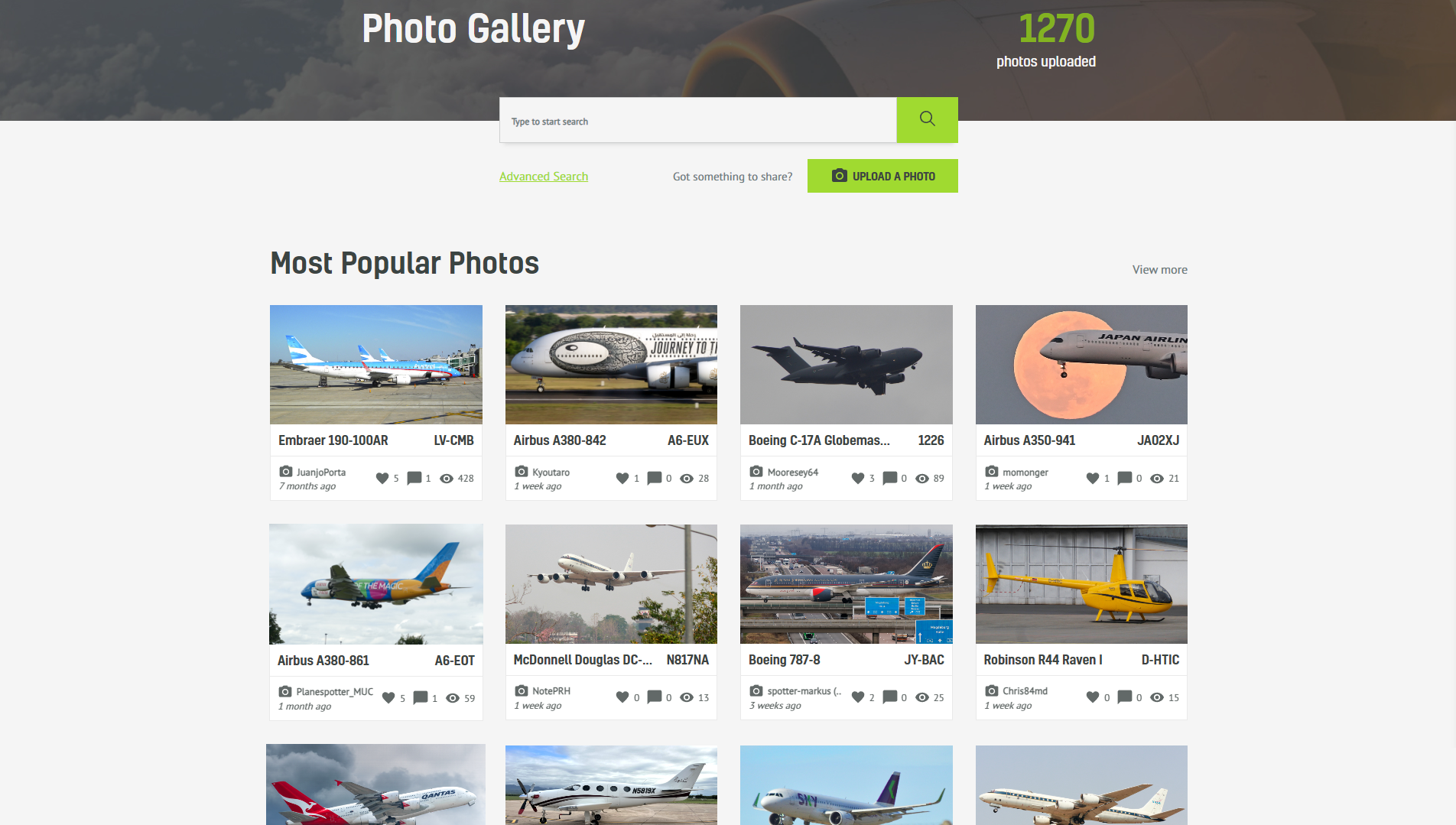
2. Вы рады продемонстрировать свои лучшие авиационные фотографии? Нажмите «Загрузить фотографию», чтобы начать процесс загрузки.
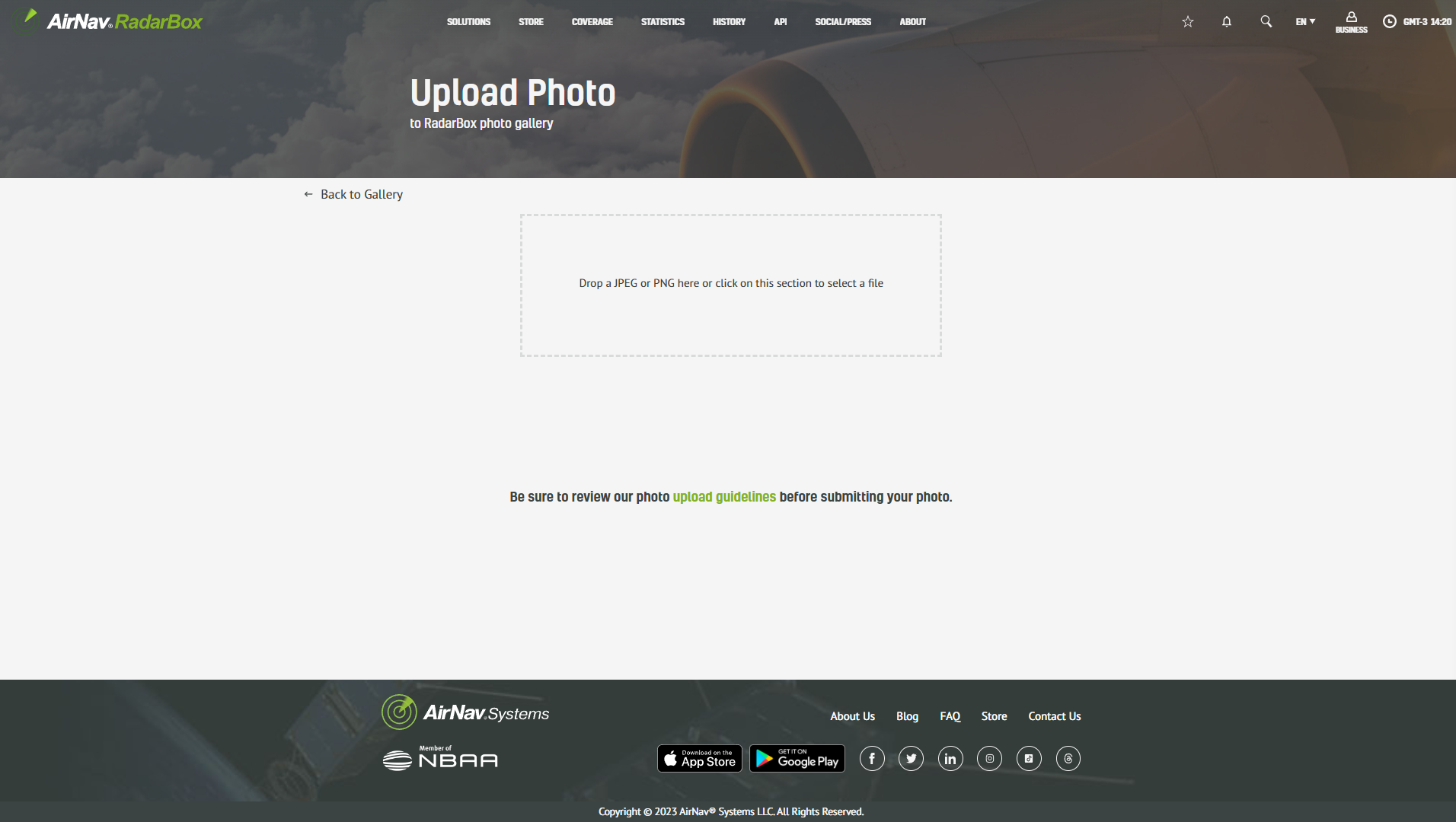
3. Выберите в галерее вашего устройства авиационную фотографию, которой вы хотите поделиться.
Шаг 3: Добавление необходимой информации к фотографии
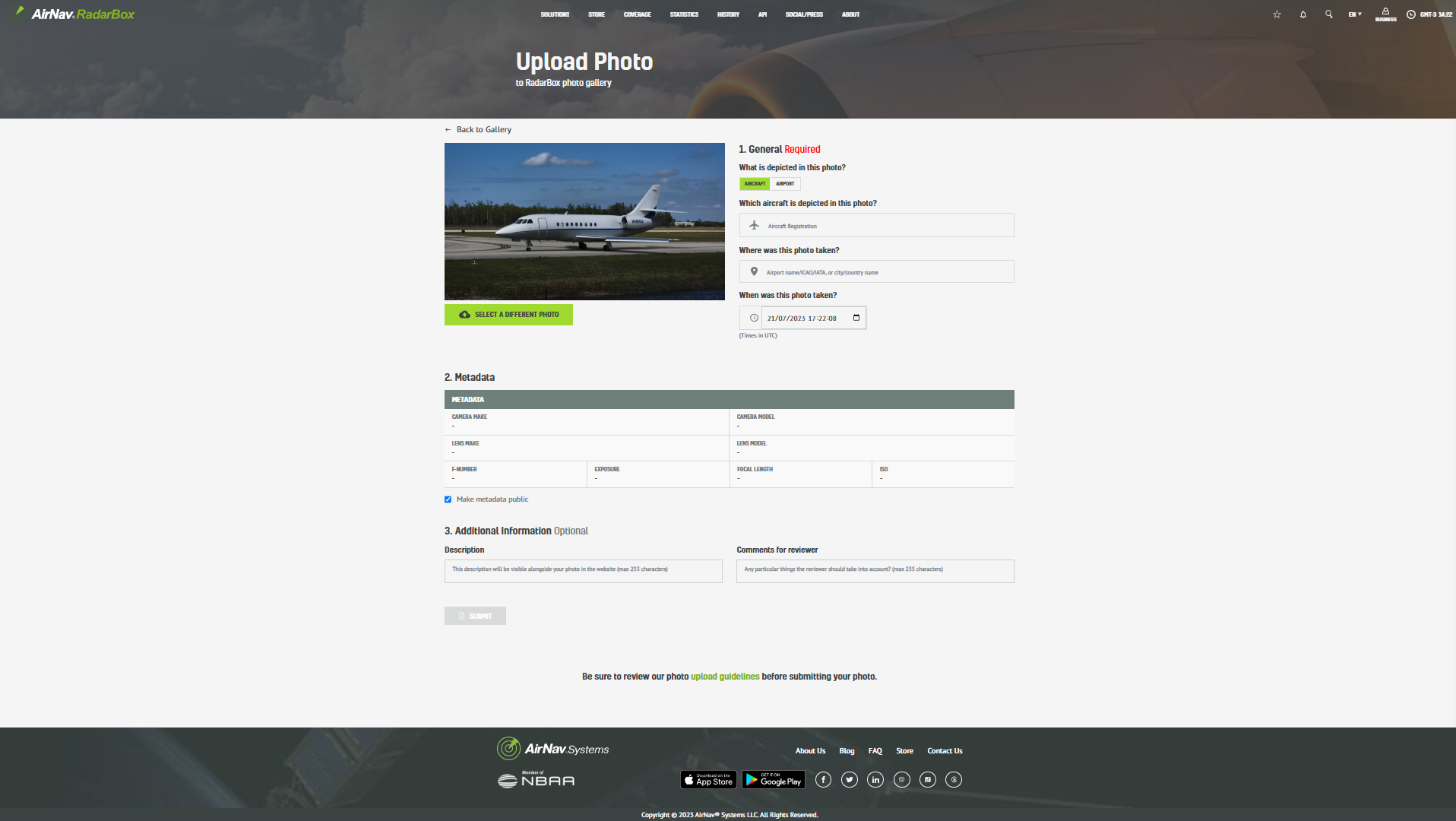
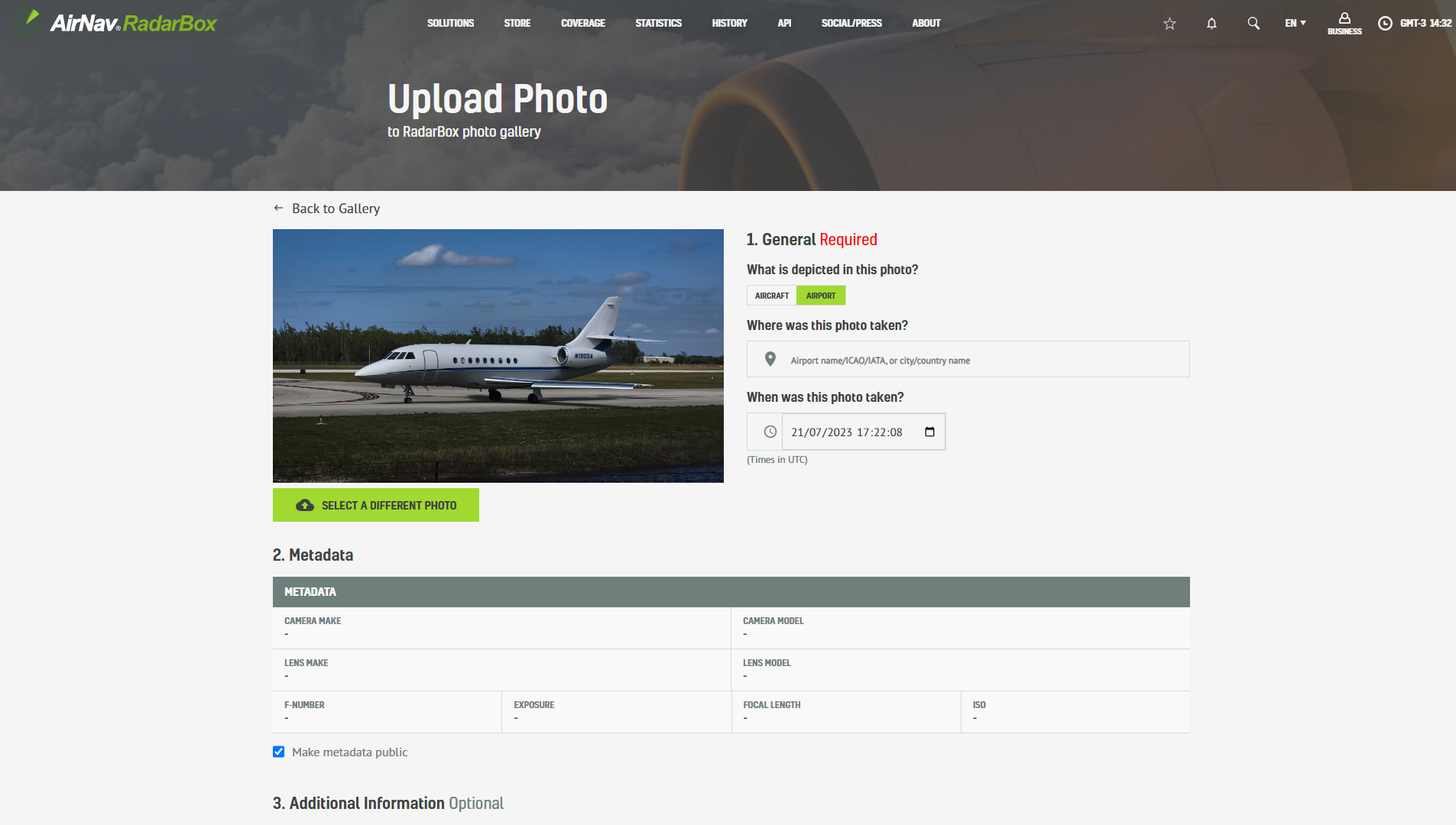
Теперь, когда фотография выбрана, давайте предоставим некоторые важные сведения об изображении. Вам будет предложено добавить общую информацию, связанную с фотографией. Выберите вариант «Самолет» , который лучше всего соответствует фотографии, или выберите «Аэропорт», чтобы указать, где была сделана фотография.
Шаг 4: Метаданные и проверка информации
Вы не можете добавить метаданные вручную, и они не выводятся из того, что пользователь ввел в предыдущих входах. Метаданные являются частью фотографии и автоматически отображаются в деталях.
3. Наконец, укажите регистрационный номер самолета, изображенного на фотографии.
5. Укажите дату, когда была сделана фотография, чтобы предоставить зрителям контекст.
3. Не забудьте указать название аэропорта или точное место, где была сделана фотография.
Шаг 5: Включение дополнительной информации (необязательно)
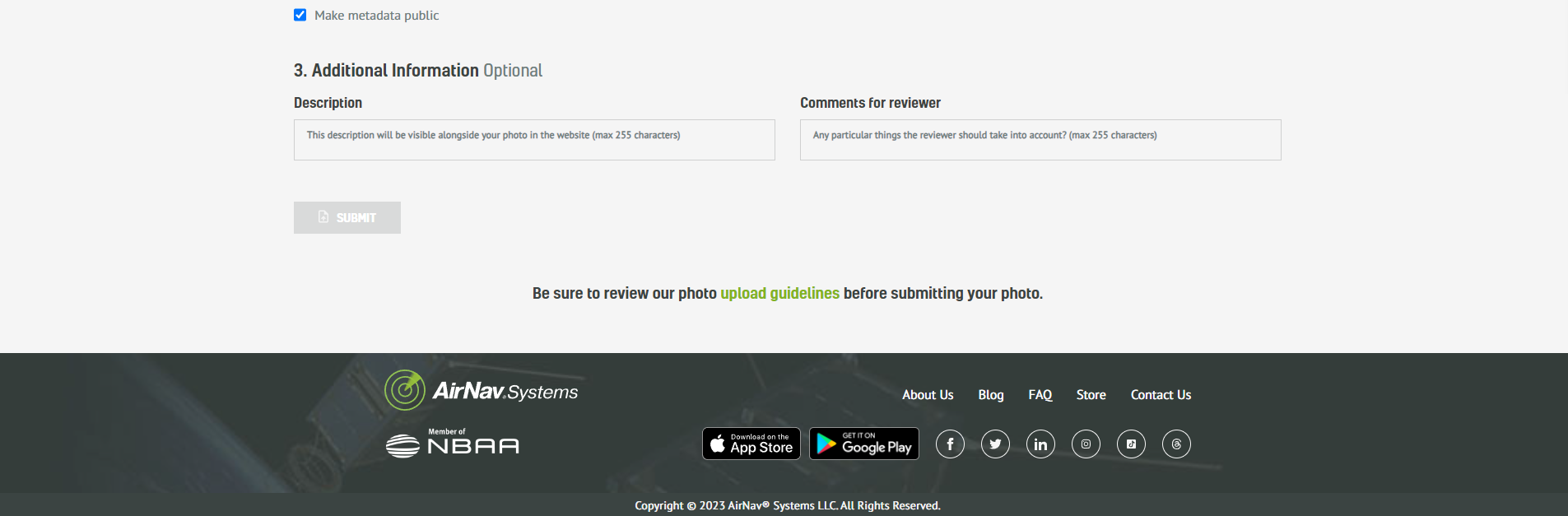
Хотите добавить больше глубины и контекста к вашей авиационной фотографии? Не стесняйтесь включать описание (описание фотографии) или комментарии (о самолете, например, что это старая фотография и у вас нет регистрации самолета) для рецензента. Хотя этот шаг необязателен, он может значительно улучшить понимание и привлекательность вашей фотографии для других.
Шаг 6: Загрузка дополнительных фотографий и поиск изображений самолетов
У вас есть сокровищница авиационных фотографий? Отлично! Вы можете продолжить загрузку, выбрав «Выбрать другую фотографию», чтобы использовать или загрузить другую фотографию. Кроме того, вы можете использовать мощную функцию поиска RadarBox.com, чтобы найти определенные фотографии самолетов. Введите регистрацию самолета или название авиакомпании, местоположение и т. д. в строку поиска и изучите обширную коллекцию авиационных изображений. После загрузки фотографии отобразится экран для просмотра информации. Затем отобразится сообщение об успешной загрузке, и вы снова будете перенаправлены на страницу загрузки фотографий.
-2.png)
Шаг 7: Изучение информации о самолете и его местоположении
Ваши загруженные фотографии будут отображаться на карточках полетов и будут доступны любителям авиации по всему миру. Когда другие нажимают на ваши фотографии, они могут получить доступ к подробной информации о самолетах и их позициях, обогащая свое воздушное путешествие. Кроме того, есть специальная страница, где пользователи могут просматривать все загруженные фотографии, предоставляя полную галерею авиационных изображений. У каждой фотографии также есть своя страница, позволяющая пользователям глубже изучить конкретные детали самолета и изучить связанный контент.